ちょっと、そこ!グラフィックデザインや写真編集に興味がある場合は、おそらくAdobe Photoshopでの仕事にかなりの時間を費やしました。 Photoshopを使用している場合、レイヤーパネルの「スマートオブジェクト」という用語に出くわす可能性があります。それでは、レイヤーPSパネルのスマートオブジェクトは何ですか?飛び込んで見つけましょう。
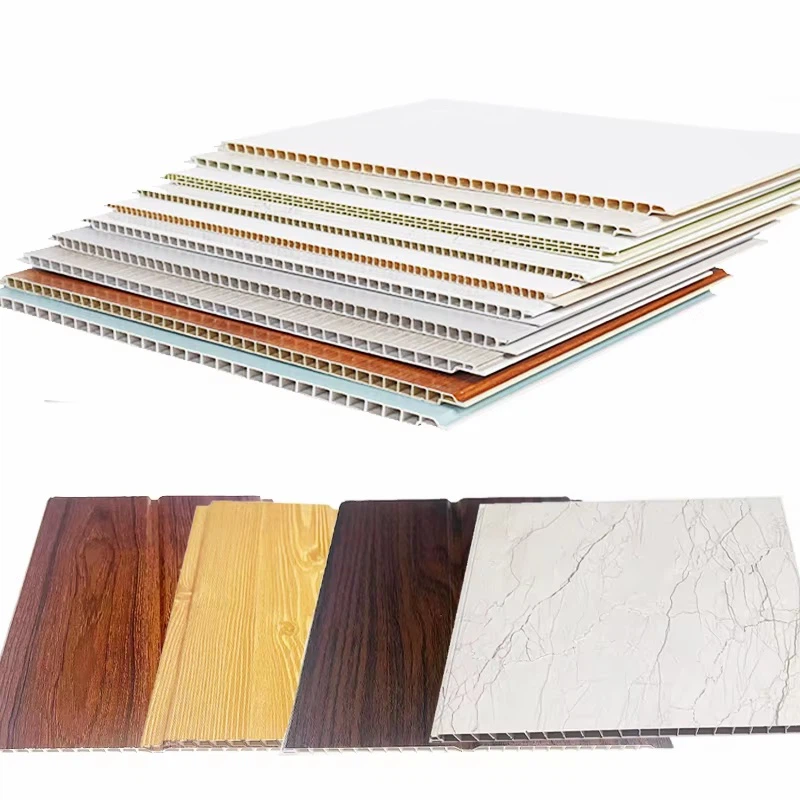
まず、私はPSパネルのサプライヤーです。つまり、私はPSに関連するあらゆる種類の製品を扱っています。PSウォールパネルそしてPUホワイトポリスチレンモールディング。しかし、今日、私たちは物事のデジタル側、特にPhotoshopのスマートなオブジェクトに焦点を当てています。
スマートオブジェクトは、Photoshopの特別なタイプのレイヤーのようなものです。これは、外部ファイルまたは埋め込まれた画像への参照を保持するコンテナです。 Photoshopドキュメントにスマートオブジェクトを挿入すると、実際のピクセルを埋め込むのではなく、本質的に元のデータへのリンクを配置します。これにはかなりクールな利点があります。


スマートオブジェクトを使用することの最大の利点の1つは、破壊的な編集です。サイズを変更したい画像があるとしましょう。通常のレイヤーをサイズ変更すると、そのレイヤーのピクセルを永久に変更します。あなたがそれをサイズしたら、アクションを元に戻さずに戻ることはありません。しかし、スマートオブジェクトを使用すると、何度も必要なだけサイズ変更でき、元の画質はそのままです。スマートオブジェクトのサイズを変更すると、Photoshopは元のデータへの参照を表示する方法を調整します。ですから、たとえそれを本当に大きくしたり、本当に小さくしても、画質を失うことはありません。
スマートオブジェクトのもう1つの素晴らしい点は、タスクを繰り返すのに本当に便利だということです。複数のプロジェクトで使用するロゴがあるとします。毎回ロゴを通常のレイヤーとして挿入する代わりに、スマートオブジェクトとして保存できます。その後、使用する必要があるときはいつでも、スマートオブジェクトを新しいプロジェクトにドラッグアンドドロップするだけです。また、ロゴを更新する必要がある場合は、元のスマートオブジェクトを編集でき、プロジェクトのすべてのインスタンスが自動的に更新されます。
それでは、スマートオブジェクトを作成する方法について話しましょう。実際には非常に簡単です。既存のレイヤーからスマートオブジェクトを右に作成できます。レイヤーパネルのレイヤーをクリックして、「スマートオブジェクトに変換」を選択できます。また、「ファイル」メニューに移動し、「埋め込み」または「リンクされた場所」に移動して、ドキュメントにスマートオブジェクトを直接挿入することもできます。 「埋め込まれた場所」を選択すると、スマートオブジェクトはPhotoshopドキュメントに保存されます。 「リンクされた場所」を選択すると、スマートオブジェクトは外部ファイルにリンクされます。つまり、外部ファイルが移動または削除された場合、ドキュメント内のスマートオブジェクトに問題がある場合があります。
ドキュメントにスマートオブジェクトがあると、あらゆる種類のことを行うことができます。 Free Transform Tool(WindowsのCtrl + TまたはMacのコマンド + T)を使用して変換できます。フィルターを適用することもできます。スマートオブジェクトにフィルターを適用すると、フィルターは非破壊的な調整として適用されます。つまり、元のデータに影響を与えることなく、いつでも戻ってフィルター設定を変更できます。
しかし、それはすべての太陽と虹ではありません。留意すべきことがいくつかあります。たとえば、スマートオブジェクトは、特に大規模な外部ファイルにリンクされている場合、通常のレイヤーよりも多くのメモリを占有できます。したがって、メモリが限られているコンピューターで作業している場合は、いくつかのパフォーマンスの問題に遭遇する可能性があります。また、いくつかの高度なPhotoshop機能は、通常のレイヤーと同じようにスマートオブジェクトとまったく同じように機能しない場合があります。たとえば、いくつかのカスタムブラシエフェクトは、スマートオブジェクトに予想どおりに適用されない場合があります。
基本的な機能に加えて、スマートオブジェクトは、チームでの作業に関しても非常に柔軟性を提供します。あなたがデザインチームの一員であり、さまざまなメンバーがプロジェクトのさまざまな部分に対して責任を負っているとしましょう。スマートオブジェクトを使用して、チームメンバー間で要素を共有できます。ある人はスマートオブジェクトを作成でき、他の人は自分のプロジェクトでそれを使用できます。これにより、プロジェクト全体で一貫性が保証されます。
さらに、Photoshopのアニメーションに関しては、スマートオブジェクトはゲーム - チェンジャーです。スマートオブジェクトを使用して、フレームバイフレームアニメーションを作成できます。各スマートオブジェクトは、アニメーションの異なるフレームを表すことができます。その後、タイムラインパネルを使用してこれらのフレームをシーケンスし、スムーズなアニメーションを作成できます。これは、各フレームの個々のレイヤーを管理しようとするよりもはるかに簡単です。
ワークフローでスマートオブジェクトを使用することを考えている場合は、ここにいくつかのヒントがあります。まず、スマートオブジェクトをよく整理します。レイヤーパネルにフォルダーを作成して、グループに関連するスマートオブジェクトをグループ化できます。これにより、特に大規模なプロジェクトで、それらを見つけて管理しやすくなります。第二に、リンクされたスマートオブジェクトを追跡します。外部ファイルがどこにあるかを確認し、定期的にバックアップしてください。
PSパネルサプライヤーとして、グラフィックデザインに適切なツールとテクニックを持っていることがどれほど重要かを知っています。レイヤーPSパネルのスマートオブジェクトは、デザインを次のレベルに引き上げることができる強力なツールの1つにすぎません。あなたが初心者であろうと経験豊富なデザイナーであろうと、スマートオブジェクトをワークフローに組み込むことで、多くの時間と労力を節約できます。
PSパネルについてもっと知りたい場合、およびそれらがどのようにデザインプロジェクトを強化できるか、または仕事でスマートオブジェクトを使用する可能性について話し合いたい場合は、手を差し伸べることをheしないでください。私はあなたが私たちの製品についてあなたが持っているかもしれないどんな質問と、それらがあなたの創造的なプロセスにどのように適合できるかを助けるためにここにいます。あなたが探しているかどうかPSウォールパネルまたはPUホワイトポリスチレンモールディング、私たちはあなたをカバーしています。それでは、会話を始めて、あなたのデザインの夢を現実にするために協力する方法を見てみましょう。
参考文献:
Adobe Photoshopユーザーガイド
オンラインPhotoshopチュートリアル
グラフィックデザインブログ